


Home » Tiện ích khác
Phục hồi dữ liệu từ đĩa CD/DVD hỏng với Portable CD Recover
20:45 |
[ Ji Nguyễn ] Để khôi phục dữ liệu từ các đĩa CD/DVD bị trầy xước hay bị lỗi, hiện nay có rất nhiều các phần mềm thương mại hỗ trợ bạn chức năng này.

Tiện ích này được thiết kế để phục hồi càng nhiều các thông tin trên đĩa CD/DVD bị hỏng càng tốt. Chương trình này được tối ưu hóa cho việc phục hồi dữ liệu là video từ đĩa CD và hỗ trợ phương pháp tập truy nhiều. Bạn tải về sử dụng miễn phí cho mọi Windows tại đây
Tuy nhiên phần mềm miễn phí thì rất ít, mới chủ có CD Recovery ToolBox và Recover Disc. Nhưng giờ đây bạn sẽ có thêm một lựa chọn mới cho giải pháp khôi phục dữ liệu từ đĩa CD/DVD hỏng với tiện ích nhỏ gọn và di động Portable CD Recover.
Tiện ích này được thiết kế để phục hồi càng nhiều các thông tin trên đĩa CD/DVD bị hỏng càng tốt. Chương trình này được tối ưu hóa cho việc phục hồi dữ liệu là video từ đĩa CD và hỗ trợ phương pháp tập truy nhiều. Bạn tải về sử dụng miễn phí cho mọi Windows tại đây
- Sau khi tải về, bạn kích đúp chuột vào tập tin cdcopy.exe để kích hoạt chương trình lên mà không cần cài đặt.
- Từ giao diện chính, bạn bấm nút Input File để chọn đĩa CD/DVD nguồn cần khôi phục dữ liệu, khung Output Directory để bạn chọn thư mục lưu các dữ liệu mà chương trình khôi phục được.
- Tiếp theo phía dưới khung Copy cung cấp cho bạn 3 tùy chọn để đọc và khôi phục dữ liệu. Mặc định sẽ không đọc các phần bị lỗi (Quit on read error), nhưng bạn có thể chỉ định phần dung lượng giới hạn đọc bị lỗi (Skip in read error) hay bỏ qua phần bị lỗi nếu gặp phải (Continuous rety on read error)
- Cuối cùng bạn bấm nút Copy để chương trình thực hiện.
Theo TTCN

Tăng cường bảo mật với công cụ miễn phí của Trend Micro
20:44 |
[ Ji Nguyễn ] Sử dụng máy tính và chống lại những sự xâm nhập của phần mềm gây hại luôn là mối quan tâm hàng đầu của người dùng. Hãng bảo mật Trend Micro ra mắt một số công cụ bảo mật miễn phí để hỗ trợ người dùng.

Ưu điểm của HouseCall đó là không cần cài đặt, nên người dùng có thể chứa và sử dụng nó ngay trên USB.
Ngoài ra, HouseCall sử dụng công nghệ “điện toán đám mây” nên chương trình có dung lượng nhỏ gọn và cơ sở dữ liệu luôn được cập nhật thường xuyên.
Giao diện của HouseCall đơn giản và dễ sử dụng. Trước khi tiến hành quét, người dùng nên nhấn vào Settings để thiết lập chế độ quét.
Sau đó, quay trở lại giao diện chính và nhấn Scan Now để bắt đầu quá trình quét. Nếu phát hiện ra phần mềm gây hại trong quá trình quét, người dùng có thể thiết lập cách xử lý cho mỗi kết quả, hoặc nhấn vào Fix Now để tiến hành xử lý đồng thời các phần mềm gây hại phát hiện được
Hạn chế của HouseCall đó là sử dụng công nghệ “điện toán đám mây”, chứa toàn bộ cơ sở dữ liệu về virus trên các server “đám mây”, nên phần mềm không có chế độ bảo vệ theo thời gian thực.
Nếu tìm kiếm một phần mềm nhẹ, nhanh chóng và dễ sử dụng nhưng lại mạnh mẽ, người dùng không nên bỏ HouseCall.
 CW Shredder:
Là công cụ gỡ bỏ các loại hijack trên máy tính.
Hijack là các loại spyware, chiếm quyền điều khiển của trình duyệt web, khiến trình duyệt web bị lỗi, hoạt động không chính xác hoặc thậm chí ăn cắp các thông tin đăng nhập từ trình duyệt.
Nếu tìm kiếm một phần mềm nhẹ, nhanh chóng và dễ sử dụng nhưng lại mạnh mẽ, người dùng không nên bỏ HouseCall.

Là công cụ gỡ bỏ các loại hijack trên máy tính.
Hijack là các loại spyware, chiếm quyền điều khiển của trình duyệt web, khiến trình duyệt web bị lỗi, hoạt động không chính xác hoặc thậm chí ăn cắp các thông tin đăng nhập từ trình duyệt.

Bot là phần mềm gây hại, âm thầm chiếm dụng và biến máy tính người dùng thành các “máy tính ma”. Máy tính lúc này sẽ tham gia vào mạng lưới gọi là Botnet, dưới quyền điều khiển của hacker mà người dùng không hề hay biết.
Botnet thời được lợi dụng để phát tán thư rác, tham gia vào các cuộc tấn công từ chối dịch vụ… Vậy làm cách nào để phát hiện ra máy tính chúng ta có đang bị lợi dụng như vậy hay không? Hãy thử sử dụng RUBotted.
RUBotted là công cụ giúp quản lý các hoạt động đáng ngờ trên máy tính và được cập nhật thường xuyên để phản ứng kịp thời với sự xâm nhập của bot.
Chương trình sẽ hoạt động âm thầm trên hệ thống, và sẽ chỉ thông báo khi phát hiện ra sự chiếm dụng trái phép.

Theo DanTri

Tạo ổ đĩa ảo với Virtual CloneDrive v5.4.3.4
20:41 |
[ Ji Nguyễn ] Với những phần mềm, ứng dụng yêu cầu phải có đĩa CD/DVD mới cho chạy thì về lâu dài sẽ làm giảm tuổi thọ ổ đĩa của bạn. Vì vậy việc sử dụng các ổ đĩa ảo là một trong những cách giúp bạn tăng tuổi thọ ổ đĩa CD/DVD của mình. Không cần các phần mềm thương mại đắt tiền, không cần các phần mềm có dung lượng đồ sộ, Virtual CloneDrive với giao diện cực kỳ đơn giản, lại hoàn toàn miễn phí, cách sử dụng đơn giản sẽ giúp bạn dễ dàng tạo ra những ổ đĩa CD/DVD vật lý ảo.

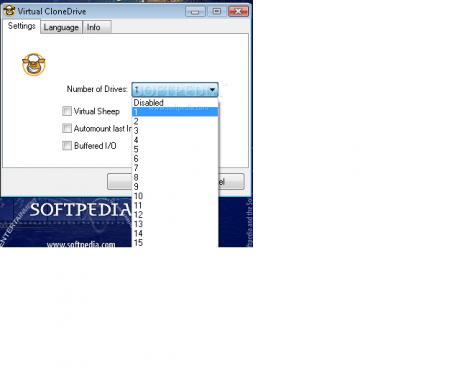

Virtual CloneDrive được phát triển bởi Elaborate Bytes AG tương thích với mọi Windows, sử dụng với các file Image chuẩn ISO, BIN và CCD, có thể chia sẻ qua mạng LAN và chạy với máy tính có cấu hình thấp: CPU 500 MHz và 128 MB RAM.
Chương trình có dung lượng nhỏ gọn chỉ với 1.4MB. Tải về dùng miễn phí phiên bản mới nhất tại: http://static.slysoft.com/SetupVirtualCloneDrive5406.exe
Chương trình có dung lượng nhỏ gọn chỉ với 1.4MB. Tải về dùng miễn phí phiên bản mới nhất tại: http://static.slysoft.com/SetupVirtualCloneDrive5406.exe
Sử dụng chương trình cũng hết sức đơn giản và dễ dàng
- Sau khi cài đặt xong chương trình, bạn kích hoạt chương trình từ biểu tượng trên Desktop để truy cập vào giao diện làm việc chính.
- Mặc định thẻ Settings được chọn, mục Number of Drives bạn hãy chọn một trong tám ký tự ổ đĩa mà chương trình cung cấp và bạn muốn sử dụng. Chọn Disabled nếu muốn vô hiệu hóa tạm thời tất cả các ổ đĩa bạn đã chọn. Kích chọn tùy chọn Automount last image nếu muốn chương trình tự động nạp file ảnh đã mở lần cuối cùng khi khởi động chương trình
- Chuyển qua thẻ Language để chọn ngôn ngữ hiển thị gồm 12 ngôn ngữ thông dụng như tiếng Đức, Nga, Nhật, Italia, Pháp …
- Cuối cùng là bấm nút OK để áp dụng.
Để sử dụng ổ đĩa vật lý ảo, bạn chỉ cần truy cập vào Windows Eplorer hay My Computer và kích chuột phải lên ký tự ổ đĩa ảo mà bạn đã tạo ra bởi Virtual CloneDrive và chọn lệnh Virtual CloneDrive>Mount .. Hộp thoại Open xuất hiện bạn chuyển đến thư mục lưu ảnh của đĩa CD/DVD cần chạy, kích chọn tên file và bấm Open là xong. Vậy là giờ bạn có thể sử dụng ổ CD/DVD ảo này với dữ liệu được nạp vào từ file ảnh như với đĩa CD/DVD thật. Khi bạn muốn “Ejetct” đĩa đó ra thì bạn chỉ cần chọn lệnh Unmount thay vì chọn Mount như ở trên là xong.
- Sau khi cài đặt xong chương trình, bạn kích hoạt chương trình từ biểu tượng trên Desktop để truy cập vào giao diện làm việc chính.
- Mặc định thẻ Settings được chọn, mục Number of Drives bạn hãy chọn một trong tám ký tự ổ đĩa mà chương trình cung cấp và bạn muốn sử dụng. Chọn Disabled nếu muốn vô hiệu hóa tạm thời tất cả các ổ đĩa bạn đã chọn. Kích chọn tùy chọn Automount last image nếu muốn chương trình tự động nạp file ảnh đã mở lần cuối cùng khi khởi động chương trình
- Chuyển qua thẻ Language để chọn ngôn ngữ hiển thị gồm 12 ngôn ngữ thông dụng như tiếng Đức, Nga, Nhật, Italia, Pháp …
- Cuối cùng là bấm nút OK để áp dụng.
Để sử dụng ổ đĩa vật lý ảo, bạn chỉ cần truy cập vào Windows Eplorer hay My Computer và kích chuột phải lên ký tự ổ đĩa ảo mà bạn đã tạo ra bởi Virtual CloneDrive và chọn lệnh Virtual CloneDrive>Mount .. Hộp thoại Open xuất hiện bạn chuyển đến thư mục lưu ảnh của đĩa CD/DVD cần chạy, kích chọn tên file và bấm Open là xong. Vậy là giờ bạn có thể sử dụng ổ CD/DVD ảo này với dữ liệu được nạp vào từ file ảnh như với đĩa CD/DVD thật. Khi bạn muốn “Ejetct” đĩa đó ra thì bạn chỉ cần chọn lệnh Unmount thay vì chọn Mount như ở trên là xong.
Theo TTCN/ softpedia.com
Tối ưu hoá và tùy biến Windows 7 với 7Tweak
20:41 |
[ Ji Nguyễn ] Nếu bạn có nhu cầu tuỳ biến Windows 7 để tối ưu hoá cho nhu cầu công việc của mình, cũng như tuỳ biến các thiết lập của nó thì bạn có thể nhờ đến phần mềm 7Tweak, đây là công cụ được đánh giá là dạng All-in-on nhằm giúp người dùng tối ưu hóa, tinh chỉnh, tuỳ biến hệ thống, giữ cho Windows 7 luôn sạch sẽ, hoạt động tốt hơn và cugn cấp hàng loạt các tính năng đáng giá khác giúp bạn giữ cho Windows 7 luôn hoạt động ổn định, hiệu quả và an toàn.

Bạn có thể tải về sử dụng tiện ích này miễn phí tại đây với dung lượng 9.1MB.

Các nhóm tính năng chính của chương trình này gồm:
- Registry Cleaner: Giúp bạn dò tìm và sửa chữa những Key bị lỗi có trong Windows Registry do các phần mềm để lại sau khi cài đặt và tháo gỡ, đảm bảo cho Registry của bạn luôn ở trong tình trạng “khỏe mạnh” nhất.
- Disk Cleaner: Sử dụng chức năng này bạn có thể tìm và xóa các tập tin rác khỏi hệ thống, giải phóng dung lượng đĩa, lấy lại phần dung lượng đĩa trống và tăng tốc hệ thống.
- Defragmenter: Chống phân mảnh các phân vùng ổ cứng cực nhanh và hiệu quả hơn công cụ sẵn có của Windows.
- Hard Driver Monitor: Công cụ giám sát sức khoẻ của ổ đĩa cứng.
- Tweaks: Giúp bạn tuỳ biến các thiết lập của hệ thống có liên quan như: Services, Explorer, Windows Update, Networ, system …
- Startup items: Quản lý các chương trình khởi động cùng hệ thống bạn có thể xoá hoặc vô hiệu hoá tạm thời bất kỳ chương trình nào trong danh sách.
- Virtual Driver: Giúp bạn tạo các ổ đĩa ảo để lưu trữ dữ liệu an toàn mà không cần sử dụng phần mềm chuyên dụng nào khác.
- System Tools: Giúp bạn truy cập trực tiếp các chức năng của hệ thống như: Registry Editor, Systeminfo, Task Manager, Device Manager, Windows Features …


- Registry Cleaner: Giúp bạn dò tìm và sửa chữa những Key bị lỗi có trong Windows Registry do các phần mềm để lại sau khi cài đặt và tháo gỡ, đảm bảo cho Registry của bạn luôn ở trong tình trạng “khỏe mạnh” nhất.
- Disk Cleaner: Sử dụng chức năng này bạn có thể tìm và xóa các tập tin rác khỏi hệ thống, giải phóng dung lượng đĩa, lấy lại phần dung lượng đĩa trống và tăng tốc hệ thống.
- Defragmenter: Chống phân mảnh các phân vùng ổ cứng cực nhanh và hiệu quả hơn công cụ sẵn có của Windows.
- Hard Driver Monitor: Công cụ giám sát sức khoẻ của ổ đĩa cứng.
- Tweaks: Giúp bạn tuỳ biến các thiết lập của hệ thống có liên quan như: Services, Explorer, Windows Update, Networ, system …
- Startup items: Quản lý các chương trình khởi động cùng hệ thống bạn có thể xoá hoặc vô hiệu hoá tạm thời bất kỳ chương trình nào trong danh sách.
- Virtual Driver: Giúp bạn tạo các ổ đĩa ảo để lưu trữ dữ liệu an toàn mà không cần sử dụng phần mềm chuyên dụng nào khác.
- System Tools: Giúp bạn truy cập trực tiếp các chức năng của hệ thống như: Registry Editor, Systeminfo, Task Manager, Device Manager, Windows Features …
Và nhiều tính năng khác đang chờ bạn khám phá. Có thể nói đây là công cụ tối hoá hệ thống miễn phí rất tốt và cực kỳ mạnh mẽ dành cho Windows 7.
Trích: thongtincongnghe.com

Tự tối ưu máy tính với Advanced System Care
20:39 |
[ Ji Nguyễn ] Sau một thời gian sử dụng, máy tính bỗng nhiên ì ạch nhưng bạn lại không đủ “trình” khắc phục tình trạng này? Hãy để Advanced System Care làm việc đó giúp bạn.
Advanced System Care là ứng dụng miễn phí để quản lý, chuẩn đoán các triệu chứng và tối ưu hệ thống của bạn. Tiện ích “tất cả trong một“ này là sự lựa chọn hoàn hảo để giải quyết vấn đề tốc độ của PC và Windows.
Bạn có thể download phiên bản miễn phí của chương trình tại đây
Sau khi quá trình cài đặt kết thúc, ở lần đầu tiên sử dụng, chương trình sẽ yêu cầu bạn khởi tạo System Restore Point để có thể khôi phục lại hệ thống trong trường hợp có gì bất trắc xảy ra. Bạn có thể click vào No để bỏ qua bước này.
Sửa chữa các lỗi của Windows:
Trong lần đầu tiên sử dụng, chương trình sẽ tự động quét toàn bộ hệ thống để tìm ra các lỗi phát sinh trong quá trình sử dụng máy tính. Ở những lần sử dụng sau, để bắt đầu kiểm tra và khắc phục lỗi trên hệ thống, click vào nút Scan trên cửa sổ Maintain Windows. Quá trình quét thực hiện các chức năng bao gồm kiểm tra phần mềm gián điệp, tìm kiếm các registry lỗi, quét các file lưu thông tin sử dụng máy tính và các file rác. Sau khi quá trình scan kết thúc, nếu phát hiện ra các lỗi liên quan, bạn chỉ việc nhấn nút Repair ở bên dưới để chương trình giải quyết các lỗi này.

Tối ưu hệ thống:
Nếu bạn muốn tối ưu để hệ thống đạt hiệu suất cao nhất, kích vào diagnose system ở giao diện bên trái chương trình. Những tính năng trong mục này bao gồm: tối ưu hóa các thiết lập, kiểm tra và đảm bảo sự an toàn cho hệ thống, thực hiện chống phân mảnh ổ đĩa và một hệ thống phân tích mức độ an toàn của máy tính. Tương tự như trên, kích vào nút Scan để bắt đầu quá trình quét và click vào Repair để thực hiện quá trình tối ưu.

Quản lý hệ thống bằng những công cụ chuyên dụng:
Ngoài 2 tính năng giúp tối ưu hệ thống kể trên, Advanced System Care còn cung cấp cho bạn những công cụ chuyển dụng để quản lý, điều chỉnh và tăng cường độ bảo mật. Để sử dụng các công cụ này, tại giao diện chính, click vào mục Utilites. Các công cụ được chia ra thành 3 tab, ứng với 3 mục đích sử dụng khác nhau:
Tab Tune Up chứa những công cụ tăng cường giúp tối ưu hệ thống, bao gồm:

- Disk check: dùng để kiểm tra cấu trúc file hệ thống Windows.
- Disk Cleaner: dùng để tìm kiếm và xóa các file không cần thiết trên ổ cứng.
- Game Booster: tối ưu hệ thống để chơi game đạt hiệu suất tốt nhất.
- Smart Defrag: chống phân mảnh và tổ chức lại dữ liệu trên ổ cứng.
- Registry Defrag: chống phân mảnh và tổ chức lại các khóa trong registry.
- Shortcut fixer: kiểm tra và xóa các shortcut lỗi.
- Smart Ram: quản lý bộ nhớ và giải phóng bộ nhớ khi cần thiết.
- Internet Booster: tối ưu hệ thống và các trình duyệt web để đạt được tốc độ kết nối Internet nhanh nhất.
Tab Security bao gồm các công cụ có chức năng:

- Driver Backup: sao lưu driver
- IE Security assistant: tăng cường tính năng bảo mật cho IE
- System Backup: sao lưu hệ thống
- System file checker: kiểm tra các file hệ thống
Cuối cùng là tab Admin Tools bao gồm các công cụ sau:

- Auto Shutdown: tự động tắt máy
- Cloned Files Finder: tìm kiếm và xóa các file trùng lặp
- Context Menu Manager: quản lý menu
- Disk Explorer: quản lý các phân vùng ổ đĩa
- Restore Center: quản lý các System Restone Point
- Software Uninstaller: gỡ bỏ hoàn toàn phần mềm
- Startup Manager: quản lý qua trình khởi động hệ thống
- System Information: Cung cấp thông tin về hệ thống
- Windows Manager: Quản lý Windows
Mặc định, tiện ích này sẽ tự khởi động cùng hệ thống và tiến hành các bước scan, vì thế bạn không phải thực hiện lại các bước như trên. Tuy nhiên, trong quá trình sử dụng, bạn có thể tự tiến hành scan bằng tay để có được những thông tin mới nhất về tình trạng hiện tại của hệ thống.
Hy vọng, bài viết sẽ hữu ích cho bạn.
Bạn có thể download phiên bản miễn phí của chương trình tại đây
Sau khi quá trình cài đặt kết thúc, ở lần đầu tiên sử dụng, chương trình sẽ yêu cầu bạn khởi tạo System Restore Point để có thể khôi phục lại hệ thống trong trường hợp có gì bất trắc xảy ra. Bạn có thể click vào No để bỏ qua bước này.
Trong lần đầu tiên sử dụng, chương trình sẽ tự động quét toàn bộ hệ thống để tìm ra các lỗi phát sinh trong quá trình sử dụng máy tính. Ở những lần sử dụng sau, để bắt đầu kiểm tra và khắc phục lỗi trên hệ thống, click vào nút Scan trên cửa sổ Maintain Windows. Quá trình quét thực hiện các chức năng bao gồm kiểm tra phần mềm gián điệp, tìm kiếm các registry lỗi, quét các file lưu thông tin sử dụng máy tính và các file rác. Sau khi quá trình scan kết thúc, nếu phát hiện ra các lỗi liên quan, bạn chỉ việc nhấn nút Repair ở bên dưới để chương trình giải quyết các lỗi này.

Tối ưu hệ thống:
Nếu bạn muốn tối ưu để hệ thống đạt hiệu suất cao nhất, kích vào diagnose system ở giao diện bên trái chương trình. Những tính năng trong mục này bao gồm: tối ưu hóa các thiết lập, kiểm tra và đảm bảo sự an toàn cho hệ thống, thực hiện chống phân mảnh ổ đĩa và một hệ thống phân tích mức độ an toàn của máy tính. Tương tự như trên, kích vào nút Scan để bắt đầu quá trình quét và click vào Repair để thực hiện quá trình tối ưu.
Quản lý hệ thống bằng những công cụ chuyên dụng:
Ngoài 2 tính năng giúp tối ưu hệ thống kể trên, Advanced System Care còn cung cấp cho bạn những công cụ chuyển dụng để quản lý, điều chỉnh và tăng cường độ bảo mật. Để sử dụng các công cụ này, tại giao diện chính, click vào mục Utilites. Các công cụ được chia ra thành 3 tab, ứng với 3 mục đích sử dụng khác nhau:
Tab Tune Up chứa những công cụ tăng cường giúp tối ưu hệ thống, bao gồm:
- Disk check: dùng để kiểm tra cấu trúc file hệ thống Windows.
- Disk Cleaner: dùng để tìm kiếm và xóa các file không cần thiết trên ổ cứng.
- Game Booster: tối ưu hệ thống để chơi game đạt hiệu suất tốt nhất.
- Smart Defrag: chống phân mảnh và tổ chức lại dữ liệu trên ổ cứng.
- Registry Defrag: chống phân mảnh và tổ chức lại các khóa trong registry.
- Shortcut fixer: kiểm tra và xóa các shortcut lỗi.
- Smart Ram: quản lý bộ nhớ và giải phóng bộ nhớ khi cần thiết.
- Internet Booster: tối ưu hệ thống và các trình duyệt web để đạt được tốc độ kết nối Internet nhanh nhất.
Tab Security bao gồm các công cụ có chức năng:
- Driver Backup: sao lưu driver
- IE Security assistant: tăng cường tính năng bảo mật cho IE
- System Backup: sao lưu hệ thống
- System file checker: kiểm tra các file hệ thống
Cuối cùng là tab Admin Tools bao gồm các công cụ sau:
- Auto Shutdown: tự động tắt máy
- Cloned Files Finder: tìm kiếm và xóa các file trùng lặp
- Context Menu Manager: quản lý menu
- Disk Explorer: quản lý các phân vùng ổ đĩa
- Restore Center: quản lý các System Restone Point
- Software Uninstaller: gỡ bỏ hoàn toàn phần mềm
- Startup Manager: quản lý qua trình khởi động hệ thống
- System Information: Cung cấp thông tin về hệ thống
- Windows Manager: Quản lý Windows
Mặc định, tiện ích này sẽ tự khởi động cùng hệ thống và tiến hành các bước scan, vì thế bạn không phải thực hiện lại các bước như trên. Tuy nhiên, trong quá trình sử dụng, bạn có thể tự tiến hành scan bằng tay để có được những thông tin mới nhất về tình trạng hiện tại của hệ thống.
Hy vọng, bài viết sẽ hữu ích cho bạn.
Phạm Thế Quang Huy
Click'n'Run - Hộp công cụ đa năng cho văn phòng của bạn
20:37 |
[ Ji Nguyễn ] Không cần cài đặt, các ứng dụng được lưu trên máy chủ, bấm là chạy, hết sức nhanh chóng và tiện dụng. Với Click'n'Run, bạn cũng không còn phải lo lắng về vấn đề bảo trì kỹ thuật, các chương trình luôn hoạt động trơn tru và miễn nhiễm với Virus...
Không có kết nối mạng
Máy chủ đang tắt hoặc bị hư hỏng
Bài viết được trích từ 0101.vn

Nếu văn phòng của bạn có nhiều hơn 3 máy tính thì đây sẽ là một giải pháp hữu hiệu cho công việc của bạn. Không cần cài đặt, các ứng dụng được lưu trên máy chủ, bấm là chạy, hết sức nhanh chóng và tiện dụng. Với Click'n'Run, bạn cũng không còn phải lo lắng về vấn đề bảo trì kỹ thuật, các chương trình luôn hoạt động trơn tru và miễn nhiễm với Virus, thời gian và chi phí cho việc xử lí các sự cố máy tính sẽ giảm đi một cách đáng kể. Một ưu điểm nổi trội của hộp công cụ này là bạn có thể sử dụng các tiện ích cần thiết của mình mọi lúc, mọi nơi, bất cứ khi nào và ở bất cứ đâu trong công ty, miễn là máy tính của bạn có một kết nối mạng (LAN hoặc Wireless) tới máy chủ.
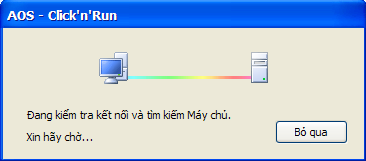
Trong lần khởi động đầu tiên, nếu chưa thấy máy chủ sẵn sàng trên hệ thống mạng, chương trình sẽ kiểm tra các kết nối và tìm kiếm máy chủ:
Trong lần khởi động đầu tiên, nếu chưa thấy máy chủ sẵn sàng trên hệ thống mạng, chương trình sẽ kiểm tra các kết nối và tìm kiếm máy chủ:
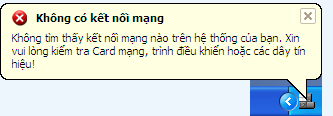
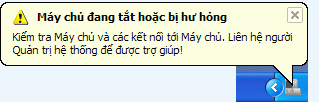
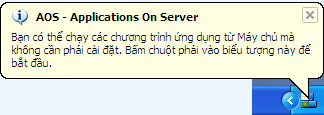
Sau 3 - 5 giây, chương trình thu lại thành một biểu tượng nhỏ dưới khay đồng hồ. Kết quả kết nối và tình trạng máy chủ được thể hiện qua các thông báo chi tiết:
Không có kết nối mạng
Máy chủ đang tắt hoặc bị hư hỏng
Nếu tất cả đều OK:
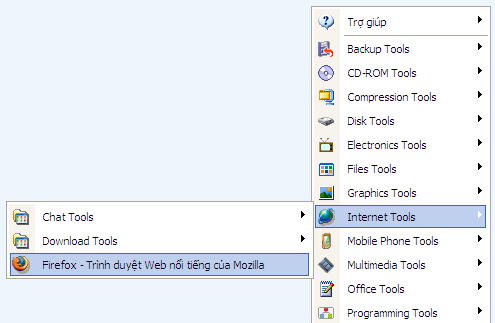
Các chương trình trong Click'n'Run được sắp xếp thành từng nhóm theo chức năng:
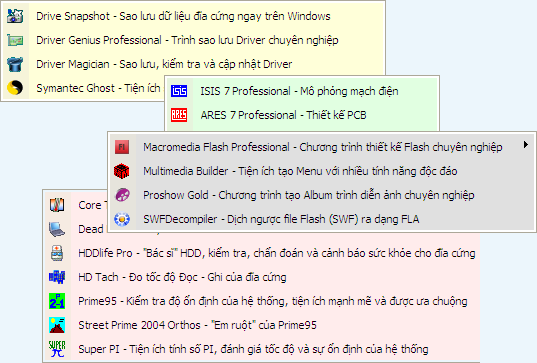
Chương trình trong các nhóm đều là những tiện ích chọn lọc thông dụng và được ưa dùng nhất:
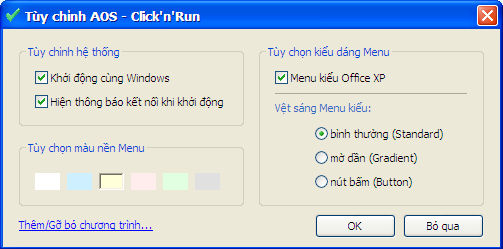
Có thể tùy biến giao diện, màu sắc Menu, thêm bớt các chương trình:
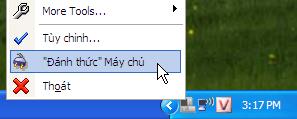
Tính năng "Đánh thức máy chủ" cho phép bạn bật máy chủ từ xa trước mỗi phiên làm việc:
Click'n'Run không phát hành đơn lẻ mà là tiện ích đi kèm trong một ý tưởng sản phẩm của Công ty TNHH Thương mại & Kỹ thuật máy tính Ý Tưởng Xanh: "Máy chủ 99 Dollar". Để có thông tin chi tiết hơn, bạn có thể tham khảo thêm tại đây hoặc Download về dùng thử tại đây.
Bài viết được trích từ 0101.vn
Công cụ chống phân mảnh MyDefrag
20:57 |

Phần mềm zoom Desktop
23:35 |[ PanaMoney ] Bạn mong ước làm sao đó mỗi khi di chuyển con chuột trên màn hình tới đâu thì khu vực quanh con chuột được phóng to lên cho dễ nhìn. Hoặc trên màn hình máy tính của bạn có hai màn hình! Một màn hình bình thường để làm việc còn một khu vực màn hình lúc nào cũng được phóng to lên. Khu vực phóng to này cho phép bạn dễ dàng quay phim các thao tác trên màn hình, làm cho người xem tập trung chú ý vì được phóng to hơn (nếu quay toàn màn hình thì quá nhỏ)
Magic Lens Max (MLM) là phần mềm nhỏ gọn cho phép bạn làm chiện tưởng đâu là không thể đó. Ngoài mục đích cho những người chuyên quay lại thao tác màn hình. Chương trình còn giúp cho những người có mắt kém có thể quan sát chữ và hình ảnh trên màn hình được tốt hơn hoặc khi bạn cần gây chú ý về đối tượng được chỉ dẫn trên màn hình.
Sau khi cài đặt xong bạn khởi động chương trình tại Start\Programs\Magic Lens Max\Magic Lens Max, chương trình sẽ hiển thị một “kính lúp” phóng to vùng bạn di chuyển chuột.

Chương trình cho phép bạn phóng to thu nhỏ vùng hình ảnh và văn bản ngay vị trí con trỏ chuột, xoay đổi hướng, chụp ảnh chúng lại…MLM sử dụng nhiều kỹ xảo khác nhau trong việc điều chỉnh kích thước khung hiển thị (
Phóng to thu nhỏ
Khi kích hoạt chương trình xong bạn có thể dễ dàng thực hiện việc phóng to và thu nhỏ với chiếc “kính” này. Bạn có thể cho ẩn hiện viền của chương trình bằng tổ hợp phím Ctrl+Shift+V. Để phóng to và thu nhỏ khung hình bên trong “Kính lúp” (Lens) bạn chỉ cần nhấn giữ Ctrl và lăn chuột giữa hoặc tổ hợp phím Ctrl + Shift + mũi tên lên hoặc mũi tên xuống là có thể thực hiện được việc này. Thay đổi kích thước Lens dễ dàng bằng tổ hợp phím Ctrl + Shift + Up hoặc Down.
1. Xoay đổi hướng
Trong khung hiển thị hình ảnh của màn hình bạn có thể dễ dàng thực hiện việc xoay chiều đổi hướng của những thồng tin bên trong chiếc kính này. Bạn nhấn tổ hợp phím Ctrl + Shift + mũi tên sang trái hoặc bên phải. Bạn có thể kết hợp xoay ảnh và phóng to.
2. Đổi gam màu theo ý thích
Có một vùng ảnh hơi bị tối, bạn cần phải xem những thông tin tại vị trí đó bằng cách sử dụng tính năng Gamma of Lens View của chương trình. Bạn có thể nhấn tổ hợp phím Ctrl + Shift + B/ Ctrl + Shift + D để tăng/ giảm độ sáng màu nét hơn cái cũ. Tuy nhiên việc làm này cũng tốn hau tài nguyên CPU khá nhiều.
3. Chụp ảnh màn hình
Bạn dễ dàng thực hiện việc Chụp ảnh bằng những cú bấm và Click chuột. Hoặc bạn có thể capture bằng phím nóng Ctrl + Shift + C sau đó bạn chỉ nhấn nút save ở cừa sổ mới hiện ra để lưu lại.

4. Thiết lập cơ bản
Bên cạnh đó bạn cần phải quan tâm đến các chi
Download full tại đây http://rapidshare.com/files/12245740...s.Max.v5.0.rar
Panda USB Vaccine 1.0.1.4
00:49 |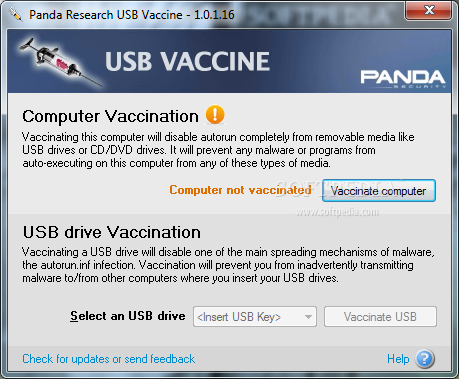
[ PanaMoney ] Panda USB Vaccine cho phép người dùng máy tính vô hiệu hóa hoàn toàn Autorun để không có chương trình từ bất kỳ USB / CD / DVD tự động có thể thực thi.
Panda USB Vaccine cũng có thể được sử dụng trên các ổ đĩa USB cá nhân để vô hiệu hóa tập tin autorun.inf nhằm ngăn ngừa nhiễm phần mềm độc hại lây lan tự động. Khi áp dụng trên một ổ đĩa USB, chương trình sẽ tạo sẵn tập tin autorun.inf và ngăn không cho nó được đọc, tạo, xóa hoặc sửa đổi.
Sau khi áp dụng nó một cách hiệu quả trong việc vô hiệu hóa các chương trình tự động thực thi từ USB hay các thiết bị lưu trữ khác, các ổ đĩa có thể được sử dụng bình thường và các tập tin có thể sao chép, di chuyển bình thường nhưng không thể tự động thực thi.
Phần mềm rất gọn nhẹ, miễn phí và không xung đột với các chương trình khác.
Vistapack 2.6 - Trình giả lập giao diện Vista
00:38 |[ PanaMoney ] Vistapack 2.6 là bộ giả lập giao diện vista chuẩn, với các công cụ mạnh mẽ, Vistapack sẽ làm thay đổi hoàn toàn giao diện XP "cũ mèm" của bạn trở thành giao diện Windows vista "đỏng đảnh" chỉ sau vài cú click chuột.

Kích thước: 19.4MB
DownloadKhuyến cáo: Khi cài các bản pack này các bạn nên cài ở chế độ safemode là tốt nhất và khi muốn xóa an toàn bạn nên vào safemode vào quyền admin và xóa là ok sẽ trở lại như cũ
GreenBrowser - Trình thay đổi IP tối ưu hóa Proxy
22:01 |
[ Ji Nguyễn ] Hẳn các bạn đã biết rằng các proxy không phải lúc nào cũng sử dụng được, vả lại tốc độ của các proxy cũng rất khác nhau và còn tùy thuộc vào thời điểm truy cập, chất lượng đường truyền..., cho nên chúng ta thường phải thay đổi proxy không còn truy cập được hoặc chậm chạp bằng một proxy khác.
****GreenBrowser là trình duyệt web có rất nhiều các chức năng hữu ích, mà một trong số đó là khả năng thay đổi proxy một cách tức thời. Ngoài ra, trình duyệt này còn có ưu điểm là chạy trực tiếp không cần cài đặt, dung lượng nhỏ gọn, khả năng mở nhiều cửa sổ cùng lúc, mở trang web rất nhanh...
=> Ứng dụng lớn nhất : Dùng để thay đổi IP > Download trên những trang giới hạn số lần down/1time, rất dễ dàng !
Hướng dẫn sử dụng :
Bấm Tool > Proxy > Set Proxy, một cửa sổ mới được mở ra như trong hình trên. Trong khung nhỏ bên trái bạn chọn Proxy Server, khung cửa sổ bên phải bạn bấm vào nút Insert. Cửa sổ Proxy Item hiện ra, bạn hãy nhập địa chỉ proxy mà mình sưu tầm được vào ô Proxy Name và Proxy URL, còn mục Proxy Speed bạn có thể ấn định sau khi đã sử dụng để phân loại tốc độ truy cập của các proxy.
Sau đó các bạn bấm OK và nhấp vào Insert để tiếp tục nhập thêm các địa chỉ proxy khác vào. Sau khi đã nhập các thông số xong, bấm OK để hoàn tất. Bây giờ trở ra giao diện chính của trình duyệt, bạn hãy bấm vào biểu tượng proxy trên thanh công cụ. Một cửa sổ chứa danh sách các proxy hiện ra, bạn bấm chọn proxy sử dụng.
Khi nào không cần sử dụng proxy, bạn chỉ việc bấm chọn proxy và bỏ dấu kiểm. Khi đang duyệt web mà cảm thấy tốc độ chậm quá thì bạn có thể thay đổi proxy cực nhanh cũng bằng cách bấm vào địa chỉ proxy mới trong danh sách đó.
Skin:
http://www.morequick.com/Skin.htm
Plugin:
http://www.morequick.com/PlugIn.htm
Mọi người vào đây để tìm IP VN nè! Good lắm! ^^
http://www.xroxy.com/proxy-country-VN.htm
Calendarium 2.72 - Bộ lịch nhỏ gọn cho máy tính của bạn
01:38 | [ Ji Nguyễn ] Bạn đã phát chán với màn hình quá quen thuộc và cũ kỹ của chiếc máy tính và muốn có một màn hình sống động hơn, màu sắc hơn và hơn nữa là một tiện ích nho nhỏ trên màn hình như bộ lịch điện tử̀ chẳng hạn, Calendarium 2.72 là phần mềm sẽ giúp bạn thực hiện những điều này một cách dễ dàng.
Calendarium 2.72 tích hợp sẵn nhiều hình ảnh sống động, ngoài ra bạn còn có thể chèn thêm vào nó những hình ảnh mà bạn muốn hiển thị. Bạn cũng có thể cài chế độ thay đổi hình nền theo lịch trình thời gian cố định để màn hình sống động hơn.
Tải Calendarium 2.72 về tại đây (có kèm CD key): Click Here

SMPlayer Portable - Trình nghe nhạc đa năng
19:21 |[ PanaMoney ] SMPlayer là chương trình giải trí đa truyền thông hoàn toàn miễn phí và hoàn toàn không xa lạ với những ai thích thưởng thức âm nhạc trên máy tính. Nay đã có phiên bản portable chạy trên USB.


Chương trình này chơi được hầu hết định dạng nhạc và video hiện nay. Kèm theo đó là những tính năng tiên tiến mà không phải công cụ nào cũng có được.
Sau khi cài đặt, bạn kích hoạt biểu tượng của chương trình trên màn hình để sử dụng ngay. Giao diện chương trình đơn giản, trực quan và không kém phần bắt mắt.
Bạn có thể lựa chọn mở một tập tin, toàn bộ thư mục hay mở nhanh đĩa CD/VCD/DVD trong ổ đĩa bằng các lựa chọn trong thẻ Open. Thẻ Playing cấp các chức năng cơ bản khi xem phim, nghe nhạc như tăng giảm âm lượng, chuyển bài, tạm dừng...
Thẻ Video cung cấp những tùy chọn đối với khung hình của đoạn video chỉ khi bạn xem phim hay nhạc hình. Còn ở thẻ Audio thì bạn có thể tăng, giảm âm lượng, đặc biệt làcó thể lựa chọn kênh âm thanh tùy ý sao cho phù hợp với dàn loa của mình.
Để sử dụng chương trình dễ dàng hơn, bạn nên vào Options > chọn Preferences hay nhấn vào biểu tượng cùng tên trên màn hình, rồi chọn thẻ Keyboard and Mouse để tạo phím tắt cho các chức năng.
Hiện tại, chương trình đã được thiết lập thêm cả chức năng xem TV, Radio trực tuyến. Nhiệm vụ của bạn chỉ là tìm đường dẫn đến máy chủ xem TV, rồi chèn vào.
Tải bản cài đặt của SMPlayer bản Portable 0.6.8 tại đây.
Snagit_9.0.2 - Trình chụp ảnh đa năng
01:35 |
[CMET] SnagIt là chương trình cho phép bạn chụp lại hình ảnh mọi thứ trên màn hình của bạn , rồi dễ
dàng thêm chữ, các mũi tên chỉ hướng, hoặc các hiệu ứng, và lưu lại bản chụp ra 1 file hay chia sẻ nó tức thời qua email hay nhắn tin tức thời
Khả năng tự động lưu vào 1 trong 23 định dạng hỗ trợ, hoặc gửi nó qua máy in, gửi đến email của bạn, hay lưu tạm trong clipboard. Dùng bộ biên tập tích hợp trong SnagIt cho phép chỉnh sửa, chú giải, và làm đẹp thêm các ảnh chụp của bạn và dùng trình duyệt Catalog Browser để tổ chức các file của bạn. Giúp tăng năng suất làm việc của bạn trong khi bạn đang tạo các thuyết trình chuyên nghiệp và các tài liệu rất hoàn mỹ.
Có các tính năng mạnh mới cho phép bạn biên tập các đối tượng đầu tư trước đây, chụp lại vác liên kết được nhúng và thêm các tương tác vào các bản chụp của bạn, SnagIt 8 dễ dùng hơn các phiên bản trước đây ở các mặt: chụp, biên tập, và chia sẻ bất cứ thứ gì trên màn hình của bạn.
Các tính năng của trình SnagIt
- Thiết kế mới của SnagIt
Bạn lưu ý chúng tôi kết hợp 1 dáng vẻ mới cho SnagIt 8, cũng như các thay đổi thiết kế, dựa theo một vài tiêu chí đơn giản. Chúng tôi dùng các icon để tiếp cận trực quan hơn cho việc chụp, làm nó trở nên dễ dàng hơn những gì bạn muốn chụp, vẫn còn giữ cách thức làm việc như bình thường. Chỉ phải chọn kiểu hồ sơ hay các thiết lập chụp ưa thích, và kích vào nút chụp Capture. Vì vậy nếu bạn là người từng dùng chương trình này, những cái còn lại chắc rằng bạn sẽ thấy quen thuộc, cộng thêm một vài cái mới sẽ giúp bạn thấy càng hiệu quả hơn trong công việc hàng ngày khi dùng trình SnagIt.
- Biên tập mau lẹ các đối tượng và phần chữ
Bằng công cụ biên tập mạnh mẽ của SnagIt, không cần phải mở ứng dụng khác để chỉnh sửa bản chụp. Bộ biên tập SnagIt 8 đã được tăng cường thêm công cụ chỉnh sửa theo phương pháp véc-tơ, vì thế các ô gọi, các mũi tên, các hình dạng và phần chữ mà bạn đặt trên màn hình vẫn có thể biên tập được. Bạn có thể chọn lại bất kì đối tượng mà bạn đặt trước trên màn hình để xóa hay chỉnh sửa bất cứ lúc nào. Tiết kiệm thời gian xem ảnh. Bạn có thể sau đó trở lại và chỉnh sửa những hình này cho các người xem khác, hoặc cập nhật thông tin mới cho chúng, mà không phải gặp rắc rối khi chụp các hình tiếp theo.
- Chụp các trang web có các đường liên kết
Bạn có thể chụp 1 trang web dùng SnagIt và tất cả các đường link còn lại. Dùng SnagIt để chựp một phần của trang web mà các link không bị đụng chạm đến. Sau đó, lưu bản chụp sang 1 định dạng hỗ trợ các liên kết nhúng: trang Web có hình (.mht), Adobe PDF, (.pdf) hay Macromedia Flash (.swf). Các liên kết (link) sẽ được nhúng vào bản chụp và có thể kích vào được, giống như khi chúng ở trên trang web gốc. Gửi bản chụp qua email và đơn giản trỏ tới nơi kích (click).
- Thêm tương tác cho các bản chụp của bạn
Dùng tính năng mới của SnagIt, thêm tương tác dễ dàng. Chụp 1 ảnh, và sau đó dùng tính năng mới của SnagIt để xác nhận phầ chọn của ảnh, dùng chuột kéo chọn, sẽ hiển thị phần chữ và các hình, hoặc khi được click vào sẽ mở đến 1 trang web. Thêm các hướng dẫn hữu ích và các minh họa thí dụ, hoặc thậm chí tạo 1 mô hình hoạt động như 1 trang web. Do các chú thích chữ chỉ xuất hiện khi được quét qua, hình tổng thể sẽ không mất cùng với chữ.
Lưu thành file PDF
Bây giờ bạn có thể chia sẻ các hình bạn chụp được theo các định dạng phổ thông có thể chấp nhận được – PDF. Không cần lo lắng người ta có mở ảnh bạn gửi ra xem hay không. Định dạng PDF sẽ hoàn hảo trong việc lưu trữ và in ăn các trang web cuộn. Bạn sẽ có thể không cần giấy tờ – chụp
các tài liệu được quét vào máy tính và lưu nó thành file PDF.
Bạn có thể tải Snagit về tại đây
.
Bạn có thể tải Snagit về tại đây
.Network Scanner 3.3
01:28 |
[CMET] Network Scanner là một chương trình quét mạng LAN rất tiện , nhỏ gọn và hoàn toàn miễn phí. Network Scanner làm việc khá nhanh và dễ sử dụng. Chỉ cần nhập dải IP cần quét của mạng LAN và 1 click là toàn bộ danh sách các máy tính cùng tài nguyên được chia sẻ trong đó sẽ hiển thị trước mắt bạn.
Chương trình làm việc dựa trên tính đa luồng, do đó tốc độ quét mạng khá nhanh. Hơn nữa, trong danh sách kết quả, bạn có thể truy cập trực tiếp vào tài nguyên được chia sẻ đó như duyệt 1 thư mục vậy, rất tiện lợi.
Tuy vậy, chương trình không có khả năng lưu trữ lại danh sách các máy đã từng truy cập, hoặc lưu trữ lại cấu hình IP của mạng LAN. Điều này sẽ làm bạn khá mất công mỗi khi chạy chương trình bằng việc phải nhập vào dải IP của mạng LAN. Ngoài ra chương trình còn cho phép bạn tắt các máy tính đang chạy trong mạng LAN một cách nhanh chóng chỉ bằng vài cú click chuột


